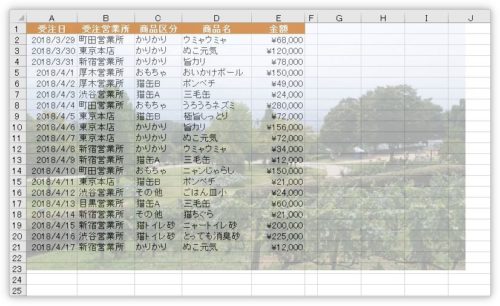
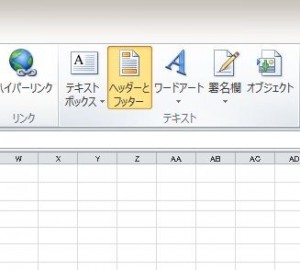
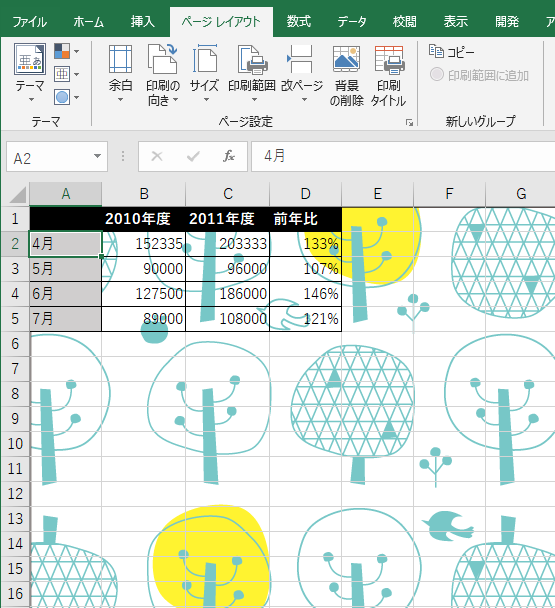
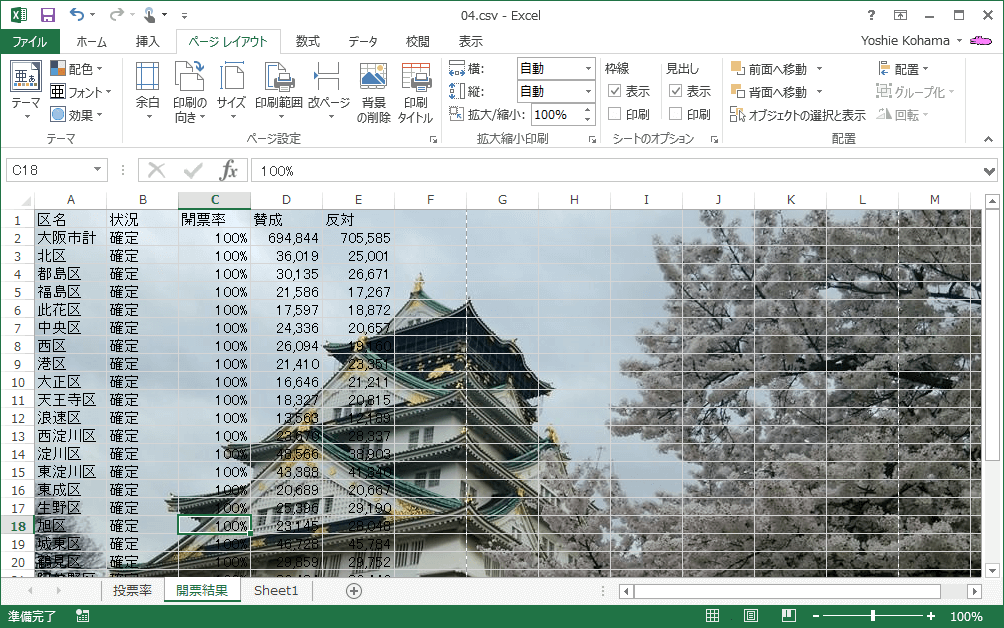
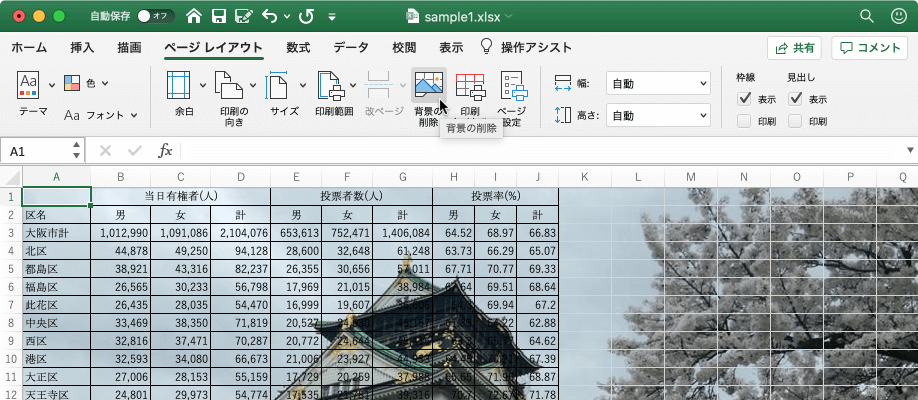
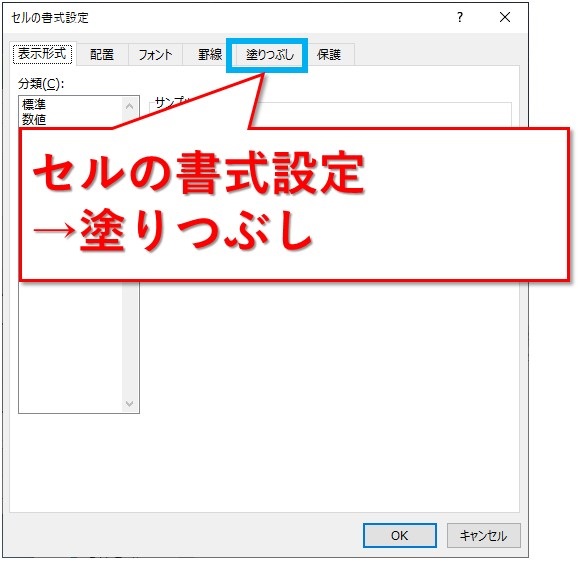
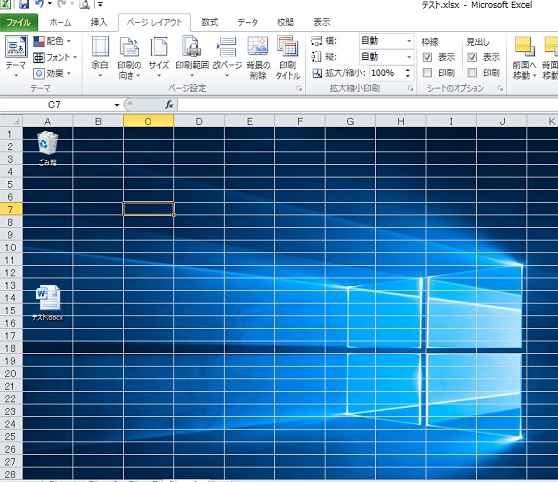
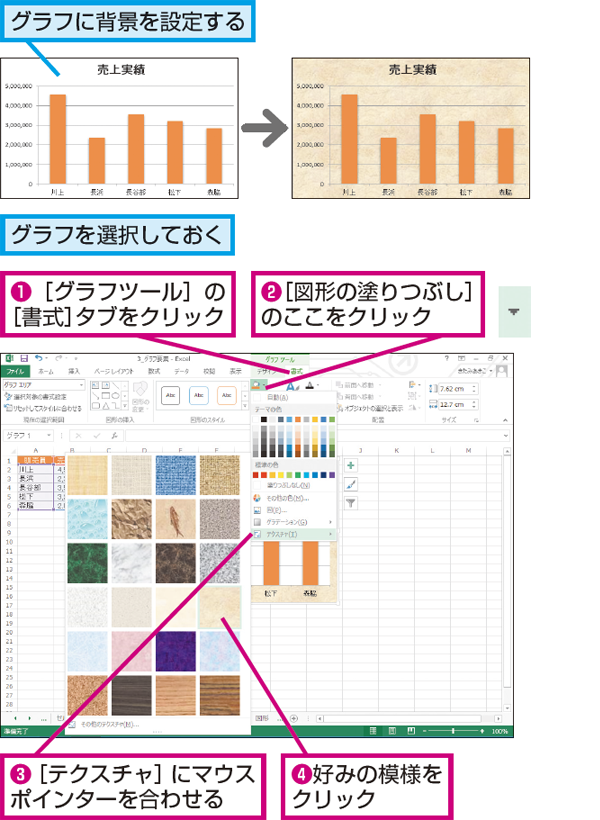
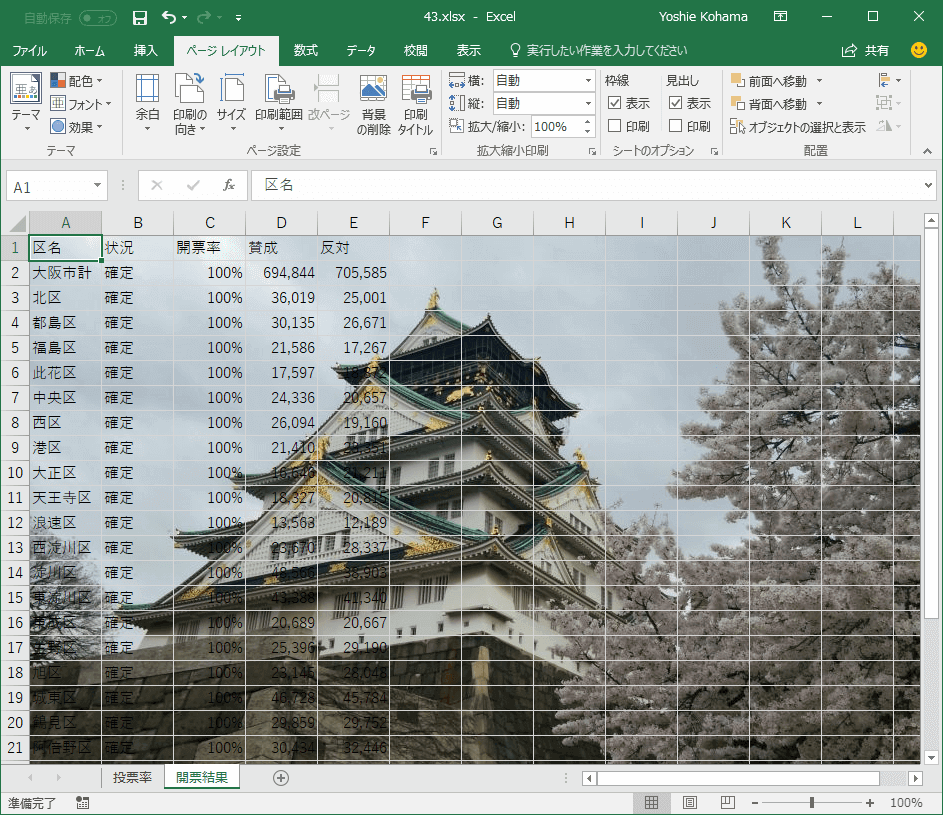
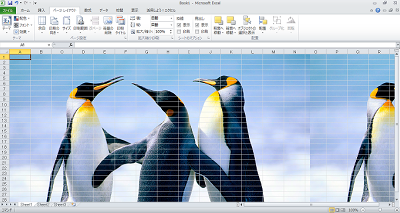
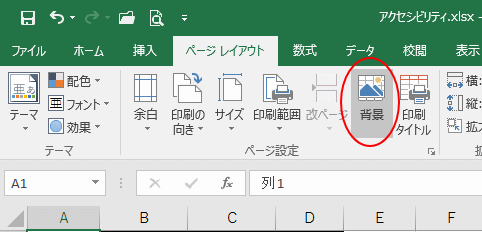
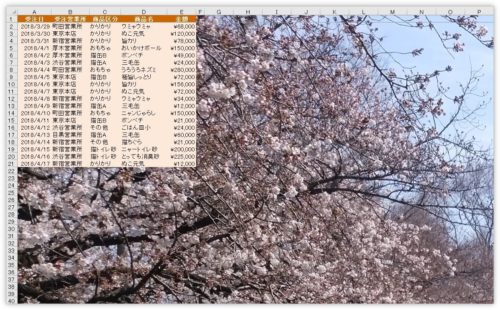
背景機能でセルの後ろに背景を挿入する アクティブなワークシートのセルの後ろに画像を挿入できる背景機能があります。 1。 クリック ページレイアウト > 背景 。 スクリーンショットを参照して
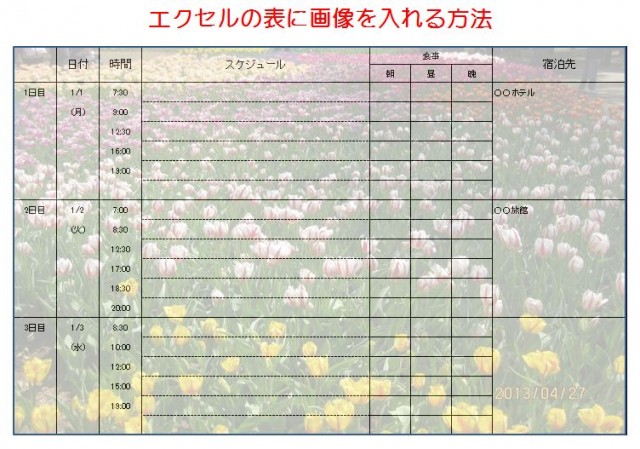
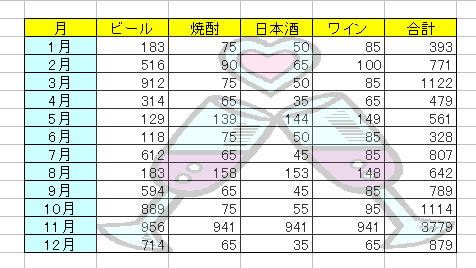
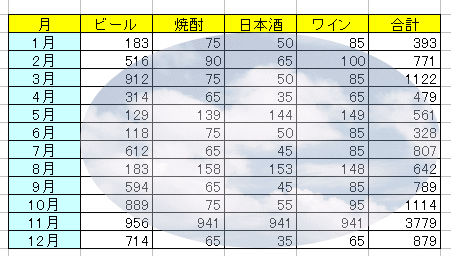
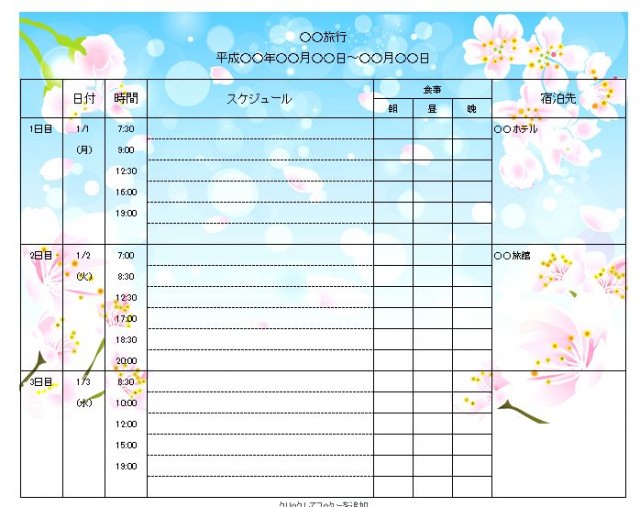
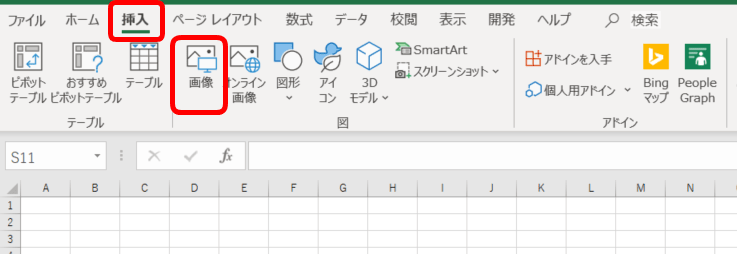
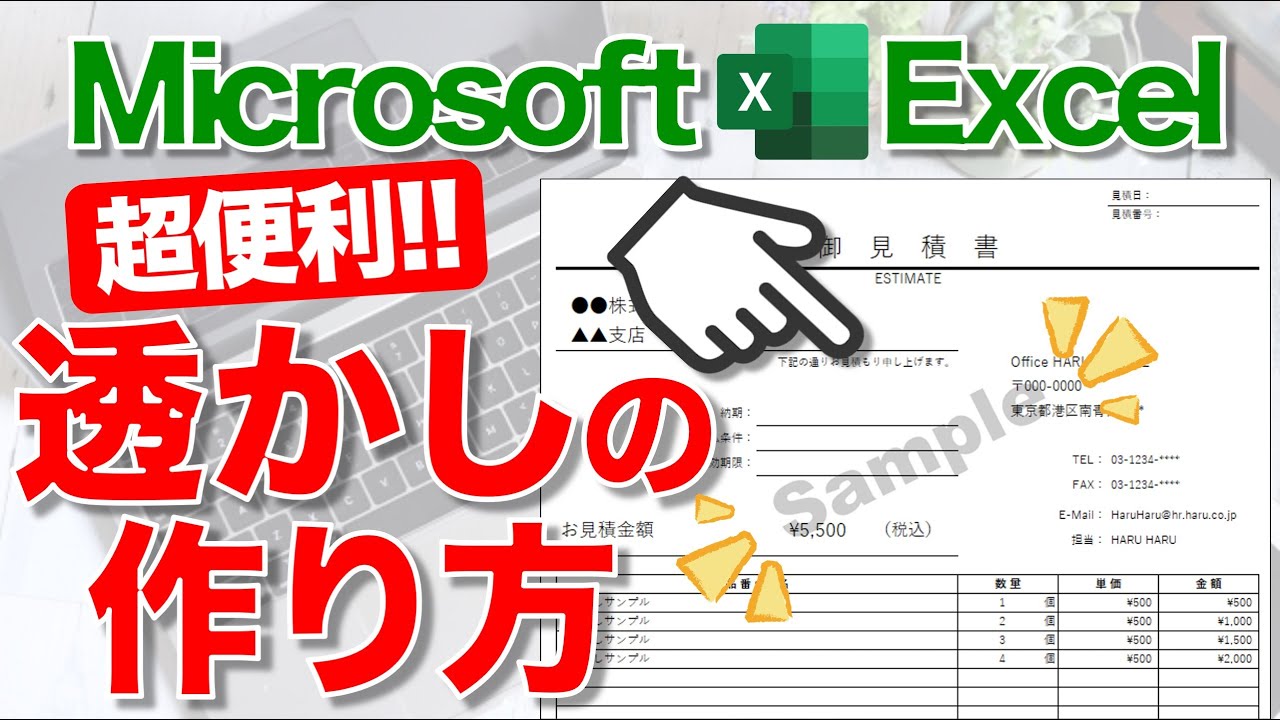
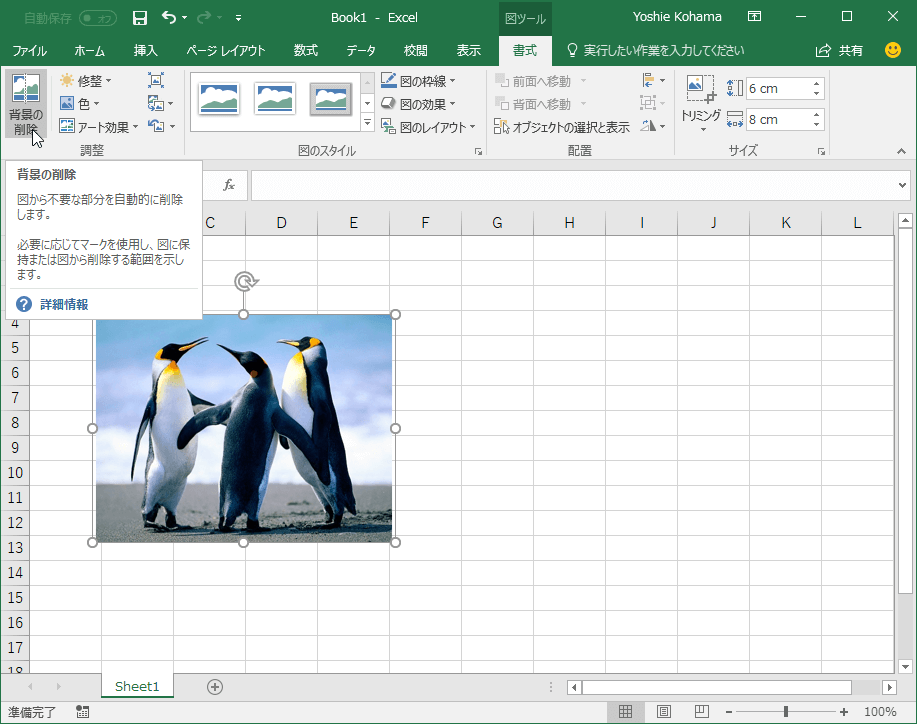
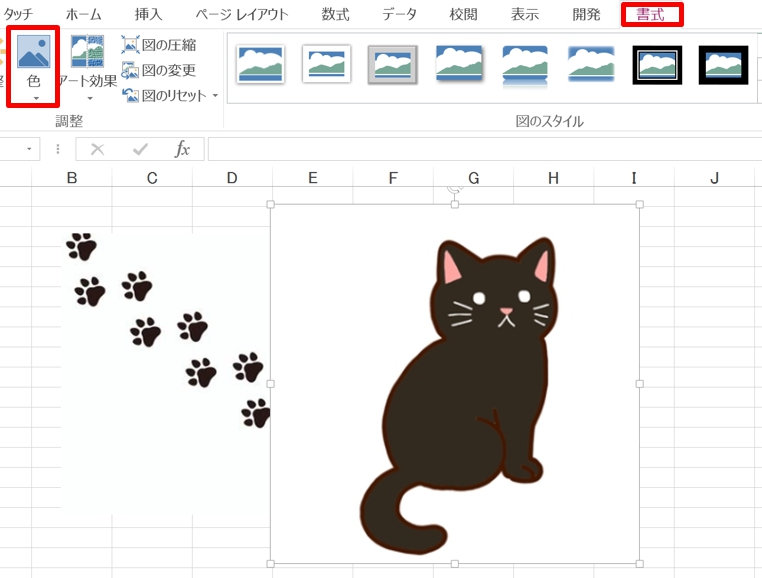
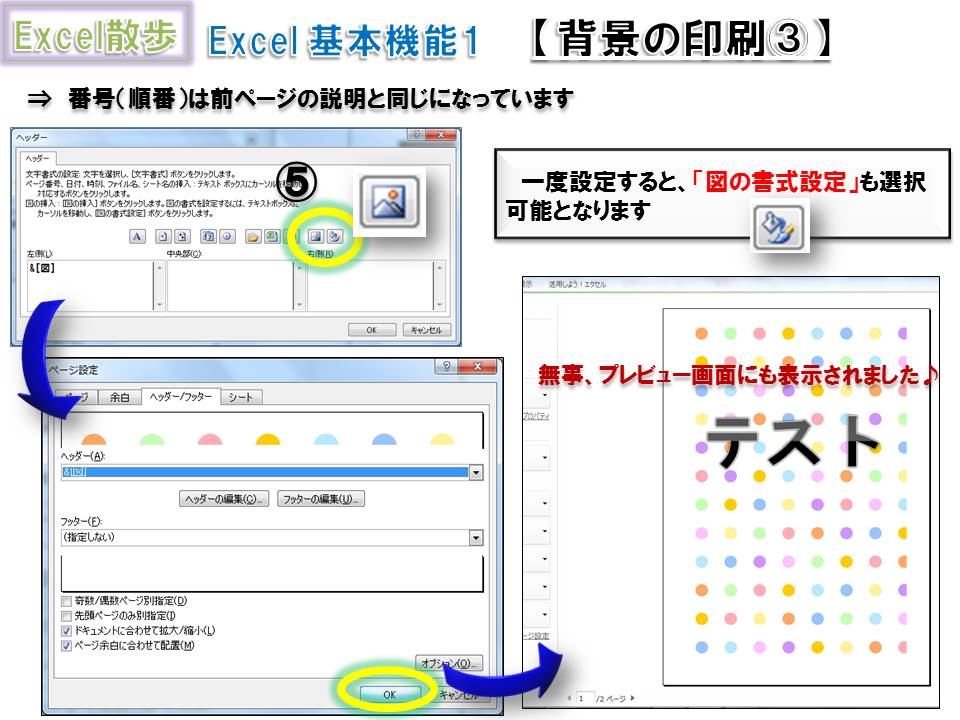
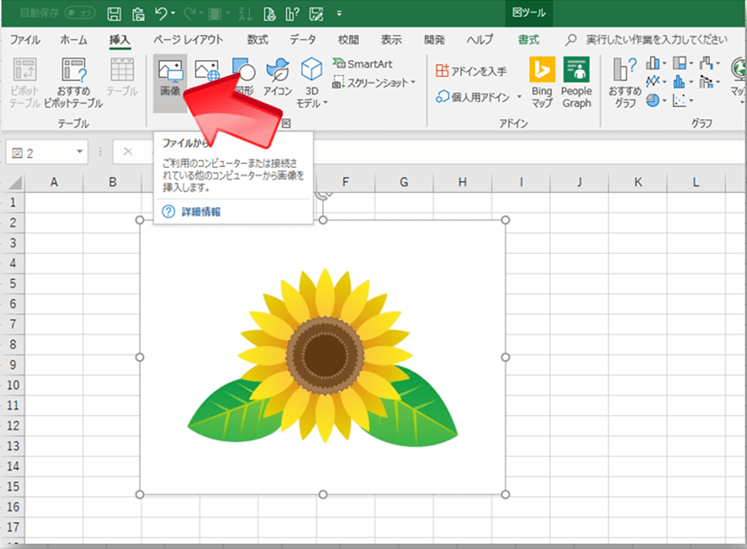
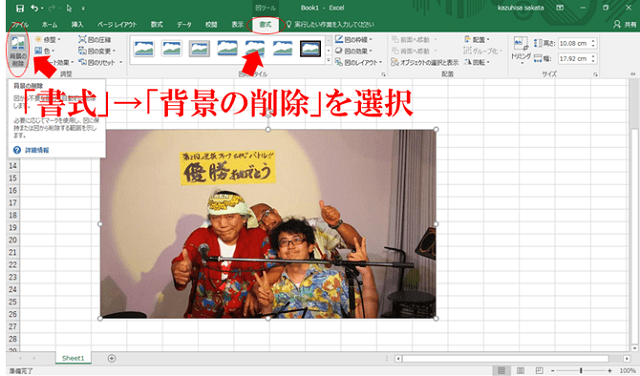
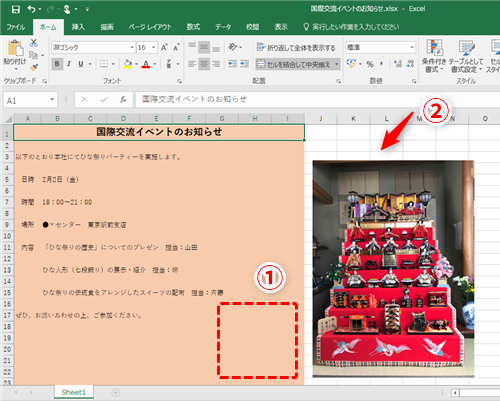
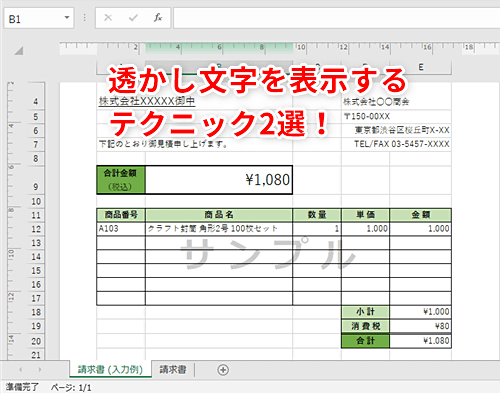
エクセル 背景 画像 印刷されない-シートの背景を設定する Topへ 背景に写真や画像を配置することができます。 ただし、この背景は印刷できません。 画面で表示されるだけです。 ページレイアウトタブの 背景をクリックしま エクセルで背景画像を透過する手順 ①エクセルを開き、「挿入」タブから画像を挿入する この時点で、このひまわりの画像は背景が「白」です。 ②「書式」タブをクリックし、左側
エクセル 背景 画像 印刷されないのギャラリー
各画像をクリックすると、ダウンロードまたは拡大表示できます
 |  |  |
 |  |  |
 |  |  |
 |  |  |
「エクセル 背景 画像 印刷されない」の画像ギャラリー、詳細は各画像をクリックしてください。
 |  |  |
 |  |  |
 |  |  |
 |  |  |
「エクセル 背景 画像 印刷されない」の画像ギャラリー、詳細は各画像をクリックしてください。
 |  |  |
 |  |  |
 |  |  |
 |  | |
「エクセル 背景 画像 印刷されない」の画像ギャラリー、詳細は各画像をクリックしてください。
 |  |  |
 |  | |
 |  |  |
 |  |  |
「エクセル 背景 画像 印刷されない」の画像ギャラリー、詳細は各画像をクリックしてください。
 |  |  |
 |  |  |
 |  |  |
 |  |  |
「エクセル 背景 画像 印刷されない」の画像ギャラリー、詳細は各画像をクリックしてください。
 |  |  |
 |  |  |
 |  |  |
 |  |  |
「エクセル 背景 画像 印刷されない」の画像ギャラリー、詳細は各画像をクリックしてください。
 |  |  |
 |  |  |
 |  |  |
 |  |  |
「エクセル 背景 画像 印刷されない」の画像ギャラリー、詳細は各画像をクリックしてください。
 |  | |
 |  |  |
 |  |  |
 |  | |
「エクセル 背景 画像 印刷されない」の画像ギャラリー、詳細は各画像をクリックしてください。
 |  |  |
 |  |  |
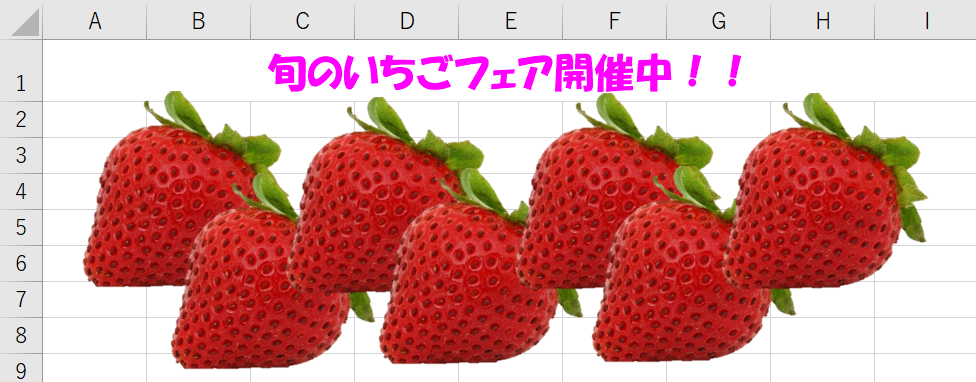 |  |
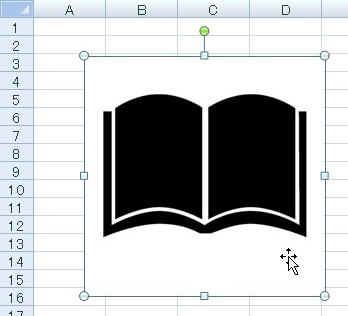
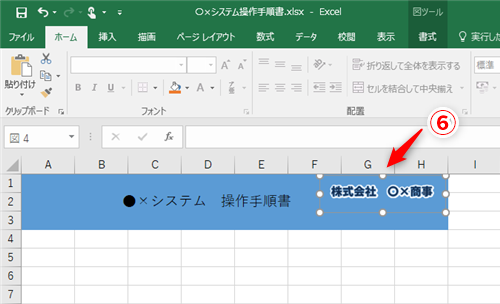
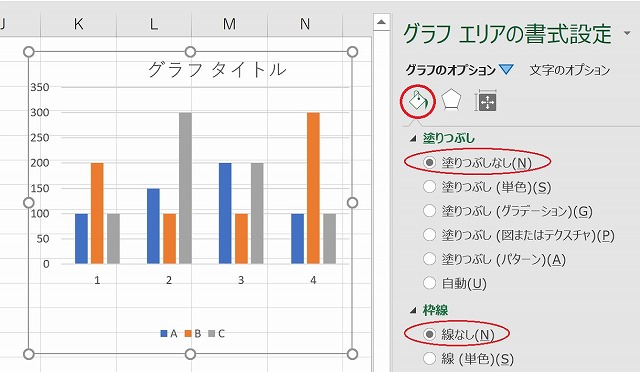
Excelシートに画像が配置できました。 画像の書式設定 画像がセルの変更に追従する設定をします。 配置された画像をクリックして選択します。画像が選択されると画像の周囲に白丸( 背景画像の設定方法 「ページレイアウト」タブをクリック 「背景」をクリック 3 任意の参照先を選択 今のところローカル・Bing(WEB)・OneDrive・Facebookのいずれかを選択
Incoming Term: エクセル 背景 画像, エクセル 背景 画像 印刷されない, エクセル 背景 画像 サイズ, エクセル 背景 画像 印刷, エクセル 背景 画像 透かし, エクセル 背景 画像 大きさ, エクセル 背景 画像 印刷しない, エクセル 背景 画像 消す,


